你是不是也遇到过这种情况?电脑上看视频,屏幕总是不能全屏,让人看得心里痒痒的,手都快要按爆F11了。别急,今天就来跟你聊聊这个让人头疼的小问题,让我们一起揭开它的神秘面纱。
一、问题根源:全屏背后的秘密
首先,你得知道,电脑看视频不能全屏,其实是一个技术问题。简单来说,就是电脑的操作系统和视频播放软件之间有点小摩擦。
1. 操作系统限制:有些操作系统为了保护用户视力,设置了屏幕分辨率限制,导致视频无法全屏播放。
2. 视频播放软件问题:有些视频播放软件本身就没有全屏功能,或者全屏功能被隐藏得深不见底。
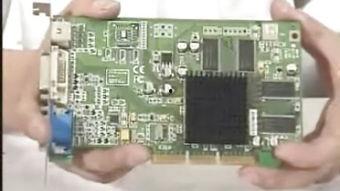
3. 显卡驱动问题:显卡驱动没有更新到最新版本,也可能导致视频无法全屏。
二、解决之道:全屏攻略大揭秘

别急,问题既然找到了,解决起来也就简单多了。下面,我就来给你支几招,让你轻松实现电脑视频全屏。
1. 调整操作系统设置:
- Windows系统:右键点击桌面,选择“显示设置”,然后调整分辨率,找到合适的分辨率,让视频全屏播放。
- macOS系统:点击屏幕右下角的苹果菜单,选择“系统偏好设置”,然后点击“显示器”,调整分辨率。
2. 更新视频播放软件:
- 检查视频播放软件是否有更新,如果有,赶紧更新到最新版本。
- 如果软件没有全屏功能,可以考虑更换其他视频播放软件,比如PotPlayer、VLC等。
3. 更新显卡驱动:
- 访问显卡制造商的官方网站,下载最新版本的显卡驱动。
- 按照提示安装驱动,重启电脑后,视频播放应该就能全屏了。
三、小技巧:轻松实现全屏播放
除了以上方法,还有一些小技巧可以帮助你轻松实现全屏播放。
1. 快捷键全屏:在播放视频时,按下F11键,即可实现全屏播放。
2. 鼠标滚轮全屏:将鼠标移至视频播放窗口的任意位置,滚动鼠标滚轮,即可实现全屏播放。
3. 自定义全屏:有些视频播放软件支持自定义全屏比例,你可以根据自己的喜好进行调整。
四、:全屏不再是难题
通过以上方法,相信你已经能够轻松解决电脑看视频不能全屏的问题了。不过,值得注意的是,全屏播放可能会对电脑性能有一定影响,尤其是老旧的电脑。所以,在使用全屏播放时,要根据实际情况进行调整。
电脑看视频不能全屏的问题,其实并没有那么复杂。只要掌握了正确的方法,你就能享受到更加流畅、舒适的观影体验。希望这篇文章能帮到你,让我们一起告别全屏烦恼,尽情享受电影世界吧!