你有没有想过,用苹果手机切视频竟然也能变得如此简单有趣?没错,就是那个我们每天不离手的iPhone,它不仅能拍照、发短信,还能轻松帮你剪辑出一段段精彩视频。今天,就让我来带你一起探索苹果手机切视频的奥秘吧!
一、选择合适的视频编辑软件
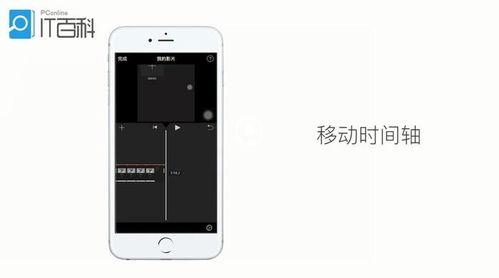
首先,你得有一个好帮手——视频编辑软件。在App Store里,有很多优秀的视频编辑应用,比如iMovie、FilmoraGo、InShot等。这里我推荐使用iMovie,因为它操作简单,功能强大,而且完全免费。
二、导入视频素材
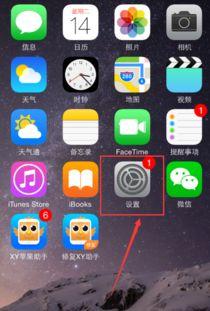
打开iMovie,点击左上角的“ ”号,然后选择“项目”。接下来,你会看到两个选项:“电影”和“事件”。如果你只是想剪辑一段简单的视频,就选择“电影”;如果你有多个视频片段需要整理,就选择“事件”。选择好后,点击“创建”。
现在,你需要导入视频素材。点击右上角的“相册”图标,然后选择你想要编辑的视频。你可以选择单个视频,也可以选择多个视频进行批量导入。
三、剪辑视频

导入视频后,你就可以开始剪辑了。在视频预览窗口下方,你会看到一系列的剪辑工具:
1. 分割:点击视频上的“|”符号,可以将视频分割成多个片段。
2. 裁剪:点击视频上的“剪刀”图标,可以裁剪视频的长度。
3. 调整速度:点击视频上的“播放”按钮,可以调整视频的播放速度。
4. 添加滤镜:点击视频上的“滤镜”图标,可以为视频添加各种滤镜效果。
5. 添加音乐:点击视频上的“音乐”图标,可以为视频添加背景音乐。
你可以根据自己的需求,对视频进行各种编辑。记得,剪辑时要保持视频的流畅性和连贯性哦!
四、添加字幕和特效
为了让视频更加生动有趣,你还可以添加字幕和特效。在iMovie中,添加字幕非常简单:
1. 点击视频上的“T”图标,进入字幕编辑界面。
2. 在文本框中输入你想添加的字幕内容。
3. 调整字体、颜色、大小等参数,直到满意为止。
至于特效,iMovie也提供了丰富的选择。你可以为视频添加转场效果、动画效果等,让视频更具视觉冲击力。
五、导出和分享
编辑完成后,别忘了导出和分享你的作品。点击右上角的“分享”按钮,你可以选择将视频保存到相册、发送到微信、微博等社交平台,或者直接上传到YouTube、Vimeo等视频网站。
怎么样,是不是觉得苹果手机切视频其实很简单呢?只要你掌握了这些技巧,相信你也能成为一个视频剪辑达人!快拿起你的iPhone,开始创作属于你的精彩视频吧!